9 Verificación y testeo
1. POST (Power-On-Self-Test)
1.1. La BIOS y sus funciones
 La BIOS es una memoria especial, alojada en la placa base, que contiene una aplicación que se inicia cuando se enciende o se resetea un equipo.Esa aplicación se llama BIOS y ha acabado dando nombre a la memoria que la contiene.
Las funciones que tiene la BIOS son:
- Chequear el hardware del sistema ( POST).
- Buscar la unidad que cargará el sistema operativo ( BOOT).
1.2. Secuencia del POST
 El POST es el acrónimo de Power-On-Self-Test, o autocomprobación en el arranque. Consiste en una serie de rutinas que se ejecutan cada vez que se enciende el equipo para comprobar el estado de los puntos clave del equipo.
la variedad de modelos y versiones de BIOS hace que haya una gran gama de POST.
La secuencia de los POST para un mismo modelo de BIOS puede variar (o no) de una versión a otra de la aplicación si se han incorporado funcionalidades nuevas.
En cualquier caso, el POST se adapta a las presentaciones de la placa en la que está funcionando y no realizará un test a un componente que no esté contenido en ella.

Las dos secuencias de POST más comunes son las correspondientes a placas con BIOS AMI y a placas con BIOS AWARD, que son la gran mayoría.
En la actualidad, AMI forma parte de AWARD, de manera que la versión de BIOS de AWARD es la que predomina hoy en dia en las placas base.
De forma apoximada, la secuencia de comprobaciones del POST para la BIOS más utilizada sería la que aparece en la página siguiente.
1.3. Notificaciones de error en el POST
En el caso de que se produzca algún fallo, el POST lo notifica mediante una secuencia de pitidos o a través de un mensaje de error en la pantalla.
Además de utilizar los pitidos, las BIOS notifican los errores por medio de mensajes en la pantalla.
Aunque cada BIOS tiene sus mensajes, al final prácticamente son los mismos.
En función del tipo de error, en el POST nos permitirá seguir con la carga del sistema o nos obligará a solucionar el fallo antes de continuar.
Además, si se produce más de un error en el POST, es posible que no podamos saberlo hasta realizar el siguiente POST. Esto depende de la influencia que el error pueda tener para la estabilidad del sistema.
1.4. La tarjeta de diagnóstico POST
Cuando un equipo está "muerto" es muy difícil hacer su diagnóstico sin los instrumentos adecuados.

Además de los pitidos y los mensajes de error, el POST cuenta con una información adicional llamada códigos de diagnóstico. El código POST es particular en cada modelo y versión de BIOS, de forma que hay que acudir al manual del fabricante.
Para visualizar los códigos POST se utiliza una tarjeta de diagnóstico POST. Esta tarjeta incluye un manual de operación y las tablas de códigos de la BIOS más comunes.
Esta tarjeta dispone de un display en el que se muestran un código hexadecimal de dos caracteres.
En algunas placas la ranura para colocar esta tarjeta queda al fondo y el display no se podría visualizar, se dispone de un display adicional que se conecta con un cable de tipo IDE a la tarjeta, permitiendo que lo podamos colocar en un lugar visible a la hora de ejecutar el test.
También es posible que notifique el error mediante pitidos. En este caso, si la placa no tiene conexión al altavoz interno del equipo, utilizará el zumbador que acompaña a la propia tarjeta POST.
Si la combinación que queda fija es"OO" o "FF" quiere decir que el POST ha completado con éxito todos los test y que el equipo está preparado para iniciar el BOOT.
2. Herramientas de diagnóstico de hardware
El POST nos ofrece un primer diagnóstico dele stado general del equipo. Sin embargo en muchas ocasiones se producen errores que el POST no alcanza a detectar y en los que pueden estar implicados varios componentes defectuosos.
Se utilizan programas especialmente diseñados para poner a prueba esos componentes.

2.1. Micros-Scope
Puede realizar mas de 200 pruebas independientes.
En el caso de que existan fallos en la memoria RAM esta aplicación no podrá funcionar, ya que se ejecuta desde ella.
2.2. AIDA64
Es una herramienta de apgo que se puede utilizar para el diagnóstico de hardware y software.
El incomveniente de que algunos de los valores están condicionados por el funcionamiento del sistema operativo, por ejemplo el test de memoria RAM.
La principal utilidad de AIDA64 es verificar e identificar el hardware instalando en el equipo, reconoce cerca de 100000 dispositivos distintos.
2.3. SANDRA
Al igual que AIDA6, Sandra está disponible en varias versiones ( las que son depago tienen más funcionalidades)
Es una aplicaciónmucho más completa que AIDA64, aunque también más compleja de manejar.

2.4. Open Hardware Monitor
Es de código abierto y gratuita.
Está disponible para sistemas Windows y también Linux.
Está orientada a la supervisión de los sensores del equipo (velocidad de los ventiladores, temperatura, voltajes, etc.) no ofrece demasiadas opciones de configuración.

Toda la información que se recoge en la monitorización se puede guardar en un fichero.
Tiene la particularidad de facilitar la monitorización del equipo a través de un servicio Web
2.5. HWiNFO
Es una herramienta de diagnóstico de hardware gratuita y orientada sistemas windows tanto de 32, 64 bits incluyendo 2
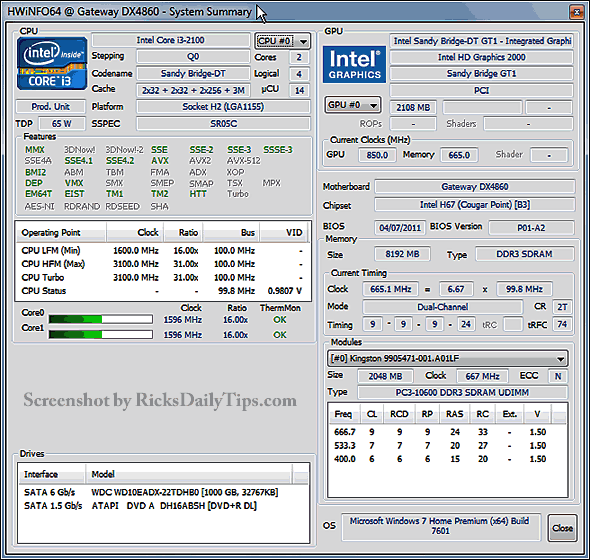
Permite la motorización de los datos en tiempo real de todos los componentes del sistema
3. Verificación y testeo de hardware
3.1. Verificación y testeo de la fuente de alimentación
Las subidas de tensión atacan directamente en la fuente y es muy común que se avería por este motivo
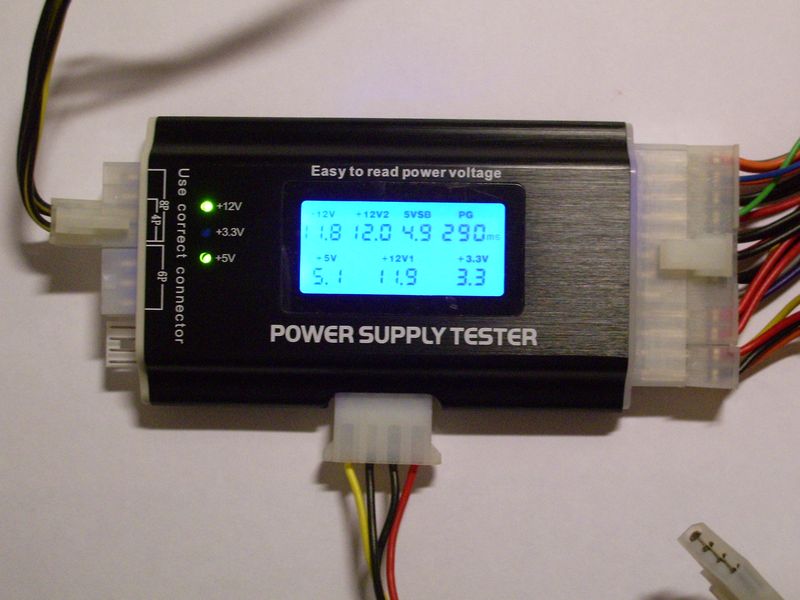 En la mejor de las situaciones la solución consiste en el reemplazo de un fusible una resistencia un condensador en el circuito de la fuente pero si la incidencia es importante puede que esté quede totalmente inutilizada llegando incluso a conducir el exceso de corriente a los dispositivos que se comunican con ella
En otras ocasiones la avería de la Frontera no es tan evidente y puede darse el caso de que haya algún problema los conectores en los cables en los voltajes.
3.1.1 testeo de la tensión de la fuente de alimentación

La forma más simple de verificar el estado en la fuente SME y el valor de las tensiones de sus conectores.
Untested específico para fuente de alimentación Oviedo un multimetro podemos utilizar eso
En la etiqueta de la Fuente se muestra toda la información sobre los voltajes que ofrece cada uno de los cables.
Las mediciones se realizan siempre teniendo en cuenta que los valores obtenidos no tienen porqué ser exactos y que la fuente no trabaja con una continuidad exacta.
3.2. Verificación y testeo de la placa base
La placa base tiene conexión con todos los dispositivos internos y los externos otras de los conectores y tarjetas de expansión.

Los principales problemas en la placa base son las subidas de tensión en las altas temperaturas.
3.2.1. Testeo de la tensión en la placa
 El principal síntoma de que la placa está recibiendo valores incorrectos de Corrientes que no responde a la orden de encendido, o que enciende pero al momento se apaga.
Se comprueba que los conectores de corriente de los valores correctos y que los puertos están en perfecto estado; de lo contrario no sólo se podría dañar la placa base sino que se podría trasladar problema los componentes.
Entre el pin 14 del puerto a TX de corriente, cada uno de los dos pinos del botón de encendido que se ubican en la cabecera del panel frontal de la placa.
3.2.2. Testeo de la temperatura de la placa
La placa debe trabajar a una temperatura confortable. Su temperatura depende de gran medida de la temperatura de sus componentes y de las condiciones ambientales.
Entre los 35 grados centígrados y los 45 grados centígrados por encima de esta temperatura la placa deberíamos revisar el equipo que los componentes funcionen correctamente y el sistema refrigeración es óptimo.
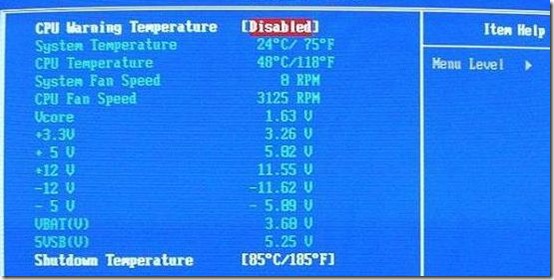
Las actuales incorporaba el sensor de temperatura que se puede consultar desde la BIOS o desde cualquier aplicación de auditoría en el punto anterior de esta unidad aida64 open hardware monitor etcétera
3.3. Verificacion y testeo del microprocesador
El fabricante del microprocesador informa sobre los valores típicos y límite para ese modelo en concreto.
3.3.1. testeo de las caracteristicas del microprocesador
Para obtener los datos mas caracteristicos del microprocesador podemos utilizar una de las aplicaciones de Audi auditoría vistas en la unidad como puede ser hwinfo64 que proporcionan información muy detallada sobre los procesadores es recomendable contrastar los resultados en varias aplicaciones.

El fabricante suele informar sobre la temperatura máxima de microprocesador la temperatura óptima oscila entre el 50% y el 60% de la temperatura máxima establecida. La medición de la temperatura puede realizarse con cualquier aplicación de auditoría que registre valores de temperatura y voltaje.

3.3.3. Prueba de estrés del microprocesador
La prueba de estrés se realiza mediante una técnica denominada benchmark y consiste en realizar una serie de operaciones con elementos del micro con otros obteniendo en equipos similares.
Los resultados que se obtienen no son buenos o malos, ya que salen de una comparación, pero el valor de rendimiento teniendo nos da una idea del Estado de microprocesador.
Para obtener resultados más fiables, es conveniente no tener ninguna aplicación abierta inutilizar el equipo mientras esté ejecutando la prueba.
3.4. Verificacion y testeo de la memoria RAM
Él sabe la memoria es crucial para el buen funcionamiento funcionamiento del equipo. Se verifica que el sistema detecta los módulos de memoria está lados y que sus valores son los adecuados por otro lado, se te esté así el funcionamiento del modelo en lectura y escritura es correcto.
A la hora de comprobar el estado de la memoria, se tiene en cuenta tanto como trabaja en las operaciones de lectura y escritura como sus latencias.
La latencia es el tiempo que tarda de la memoria en hacer una determinada operación.
La latencia influye en la velocidad de la RAM y por tanto en su calentamiento. Algunos modelos instala un sistema de refrigeración.
a la memoria RAM al igual que al microprocesador se le pueden aplicar pruebas the benchmark.
3.4.1. Testeo de las características de la memoria RAM.
Se trata de comprobar que la memoria instalada funciona dentro de los parámetros que nos ha proporcionado el fabricante.

3.4.2. Testeo funcional de la memoria RAM
Hay aplicaciones específicas, como Memtest86+. Esta aplicación se ejecuta en el arranque, desde CD o unidad USB.
Cuando los fallos aumentan, lo más viable es sustituir el módulo afectado.

3.5. Verificación y testeo del sistema gráfico
3.5.1. Verificación y Testeo del sistema grafico
Se comprueba que los datos dados por el fabricante se cumplen realmente en la práctica. Los datos más característicos de la tarjeta gráfica son los de su GPU y los de la memoria gráfica, ya sea dedicada o compartida, las aplicaciones vistas al comienzo de la unidad: HWiNFO, AIDA64, etc.
3.5.2. Testeo físico de la tarjeta gráfica
No todas las gráficas disponen de sensores de temperatura, por lo que es posible que no dispongamos de este valor.
La medición de la temperatura puede realizarse con cualquier aplicación de auditoría que registre valores de temperatura y voltaje.
4. Verificación y testeo en el arranque
Permite verificar la gran mayoría del hardware conectado al equipo.
Desde la bios podemos, además de verificar el estado del sistema, comprobar la secuencia de arranque o modificar valores del hardware; estas modificaciones del hardware las emplea una técnica denominada overcloking.

El acceso a la bios es inmediato al encendido. El modo de acceder aparece de forma muy fugaz en la pantalla.
Se maneja exclusivamente con el teclado, las teclas del cursor y el tabulador.
Los equipos que cuentan con efi bios disponen de una interfaz mucho más fácil de utilizar que permite la interacción no solo con el teclado sino también con el ratón. La interfaz 3D bios de algunas placas de Gigabyte, ofrece la posibilidad de acceso directo a cualquiera de ellas simplemente haciendo clic encima.
4.1. Configuración de la BIOS
Al ser programada por el fabricante, se graba en el circuito como configuración base o configuración óptima.
 Además de estas configuraciones que pueden seleccionarse desde el menú principal de la BIOS, existe la que establezcamos nosotros. Por esta razón, cuando se hacen cambios en la BIOS se da la opción de guardarlos antes de salir.
La configuración por defecto existe en todas las BIOS y se retaura simplemente reseteándolas.
En la mayoría de las placas, se quita la pila durante unos segundos.
La pila de la placa se utiliza para mantener los datos de configuración de la BIOS, se encuentran la fecha y la hora del sistema.
4.2. Verificación de voltajes y temperaturas
Es una opción que no siempre está disponible; depende del modelo de la placa y del modelo y la versión de la BIOS.
4.3. Verificación y testeo de la memoria RAM
Nos indica la cantidad de memoria RAM reconocida por el sistema.
El testeo de la RAM se realiza desde el POST y puede programarse o no.

4.4. Verificación y testeo de la placa base
Extiste una opción en la BIOS que permite verificar los conectores y dispositivos integrados en la placa base.
Si se pretende instalar dispositivos que ya existen en la placa, como puede ser una tarjeta gráfica o de audio.
4.5. Verificación y testeo del chipset
Una opción exclusiva del chipset es que se pueden modificar valores de trabajo de la memoria RAM y de los buses de comunicación del chipset.
No es recomendable modificar estos valores (consultar las recomendaciones del fabricante y controlar la temperatura), ya que se podrían llegar incluso a quemar componentes por el exceso de calentamiento.
Una opción es la posibilidad de compartir memoria RAM con la tarjeta gráfica.
4.6. Verificación y testeo de las unidades de disco
Desde el menú principal se puede verificar las conexión de las unidades de disco al equipo y la posición (maestro o esclavo).
Desde la BIOS, puede establecerse el orden de arranque de estas unidades. Esto es lo que se conoce como boot.
Ciertos modelos de BIOS incluyen en el boot unidades USB o incluso el arranque desde red, también llamado WAKE-ON-LAN.

5. Herramientas de diagnóstico de software
Los problemas de software son muchas veces causados por fallos en el hardware, que todos los componentes hardware del sistema funcionan correctamente antes de diagnosticar su software.
Se pueden realizar diagnósticos de software a muchos niveles (auditoria del sistema)
Las auditorias son frecuentes en sistemas que necesitan un grado de seguridad y estabilidad alto.
- Sistema operativo.
- Seguridad en el sistema.
- Soportes de información.
5.1. TuneUp Utilities
Es una aplicación de pago con la que se pueden realizar diversas tareas de analisis y optimización.

5.2. Antivirus
Un sistema está obligado a tener un antivirus, y más aún si esta dispone de acceso a Internet.
Son verdaderas suites y ofrecen al usuario protección a diferentes
niveles: de su información en el equipo, su correo electrónico, su
navegación en Internet, etc.

5.3. Algunas aplicaciones de uso específico para diagnóstico de software
5.3.1. Diagnóstico de controladores del sistema
Los drivers son una parte importante del sistema, ya que están implicados en el correcto funcionamiento de los componentes internos del equiupo y de los periféricos.
Es habitual hacer una copia de seguridad de los drivers para poder utilizarla en caso de anomalía, borrado accidental, virus, etc.
5.3.2. Diagnóstico del registro del sistema
Cuando se instalan y desinstalan programas siempre quedan rastros de su paso por el equipo en el registro del sistema. El registro es un elemento propio de los sistemas operativos Windows, de forma que en otros sistemas, como Linux, no existe.
Herramientas como RegCleaner (gratuita) se utilizan para hacer una limpieza al registro de Windows
5.3.3. Diagnóstico del estado del sistema
El sistema, junto con sus archivos de configuración, pasan por diferentes estados. Cada vez que se hace algún cambio, como la instalación de un dispositivo o de un programa, se hacen alternaciones en dicho estado. Se respalda creando una copia del estado del sistema.
En el caso de que el equipo deje de funcionar adecuadamente se puede utilizar ese punto de restauración para volver a ese estado de restauración. La herramienta para restaurar archivos y configurar el sistema forma parte de las que proporciona el propio sisrema Windows.
El sistema puede configurarse para recibir automáticamente cambios en su estado que, sobre todo, afecten a su seguridad. Estos se conocen con el nombre de actualizaciones del sistema.
Las actualizaciones son importantes para corregir un fallo que pudiera comprometer su seguridad.
Importante mantenerse al día en las actualizaciones, sobre todo cuando son críticas.
5.3.4. Diagnóstico de seguridad del sistema
La seguridad es importante, conviene dedicarle tiempo y recursos.
Además de los tradicionales antivirus, se pueden utilizar otras herramientas más específicas que se encargan de analizar y proteger el equipo contra otro tipo de amenazas como pueden ser los troyanos, el spyware, los gusanos, etc. Aplicaciones como Spybot Search&Destroy (con version gratuita y de pago) cumplen a la perfección con este tipo de cometidos.
Gran parte del malware (todos esos programas que se infiltran en el equipo con un objetivo malintencionado) proviene de software de dudoso origen y de páginas web con contenido ilícito.
La mejor forma de protegerse es evitar exponerse: utilizar software legal, descargado de las páginas oficiales, y no navegar por lugares poco convenientes.
5.3.5. Diagnóstico del sistema de archivos
Los sistemas adolecen de un problema denominado fragmentación que, de forma muy resumida, consiste en la división de la información en fragmentos que se hubican en diferentes lugares del disco, la que origina lentitud en las operaciones de lectura y escritura.
Conviene mantener el sistema de archivos por debajo del 5% de fragmentación. Para ello se puede emplear el defragmentador de disco, que se incluye en el propio sistema.
Las continuas operaciones de lectura y escritura, asi como otras acciones sobre el disco pueden originar errores en el disco.
Para evitarlo se puede utilizar la herramienta de comprovación de errores que proporciona el propio sistema operativo.
Tanto los errores como otros archivos que se generan en el sistema se acaban convirtiendo en información residual.
El liberador de espacio en disco, integrado en el propio sistema, busca datos innecesarios y permite eliminarlos de forma segura.
6. Herramientas de comprobación y optimización de soportes de información
Existe un especial interés en conocer cuál es el estado del disco, ya que de él dependerá en gran medida el grado de errores que pueden producirse con sus datos.
6.1. Comprobación del estado físico del disco
El uso intensivo de un disco, accidente o proximidad a campos magnéticos, provoca que su vida se acorte y empieze a dar fallos.
La mayoría de los discos actuales soportan SMART.
Hay otras aplicaciones, como el caso de HD Inspector (de pago) o HD Tune (gratuita), que además de ejecutar estas pruebas nos facilitan información avanzada sobre el disco, como su temperatura, su tiempo de funcionamiento, etc.
6.2. Verificación de la integridad de los datos
Cuando se ha comprobado que el soporte de información no tiene ningún fallo físico, se pasa a verificar que mantiene la integridad de los datos almacenados.
El sistema operativo facilita herramientas de este tipo como Scandisk.
6.3. Optimización del espacio en disco
La lentitud y los errores en el disco son una característica muy significativa de que el disco está llegando al límite de su capacidad.
Es muy común que en el disco se acumule mucha información innecesaria.
Para evitar estos inconvenientes conviene optimizar el espacio del disco de forma regular (al menos una vez al mes).
Consiste en revisar toda la información almacenada en el disco y eliminar aquella que sea redudndante o simplemente, ya no sea necesaria.
El propio sistema operativo dispone de una herramienta para la limpieza como CCleaner o CleanUp.
6.4. Desfragmentación del disco
Por regla general, la tarea de desfragmentación se lleva a cabo después de la limpieza del disco.

Cap comentari:
Publica un comentari a l'entrada